Cara Membuat Screenshot dengan Background Gradasi di Windows Menggunakan Screenzy
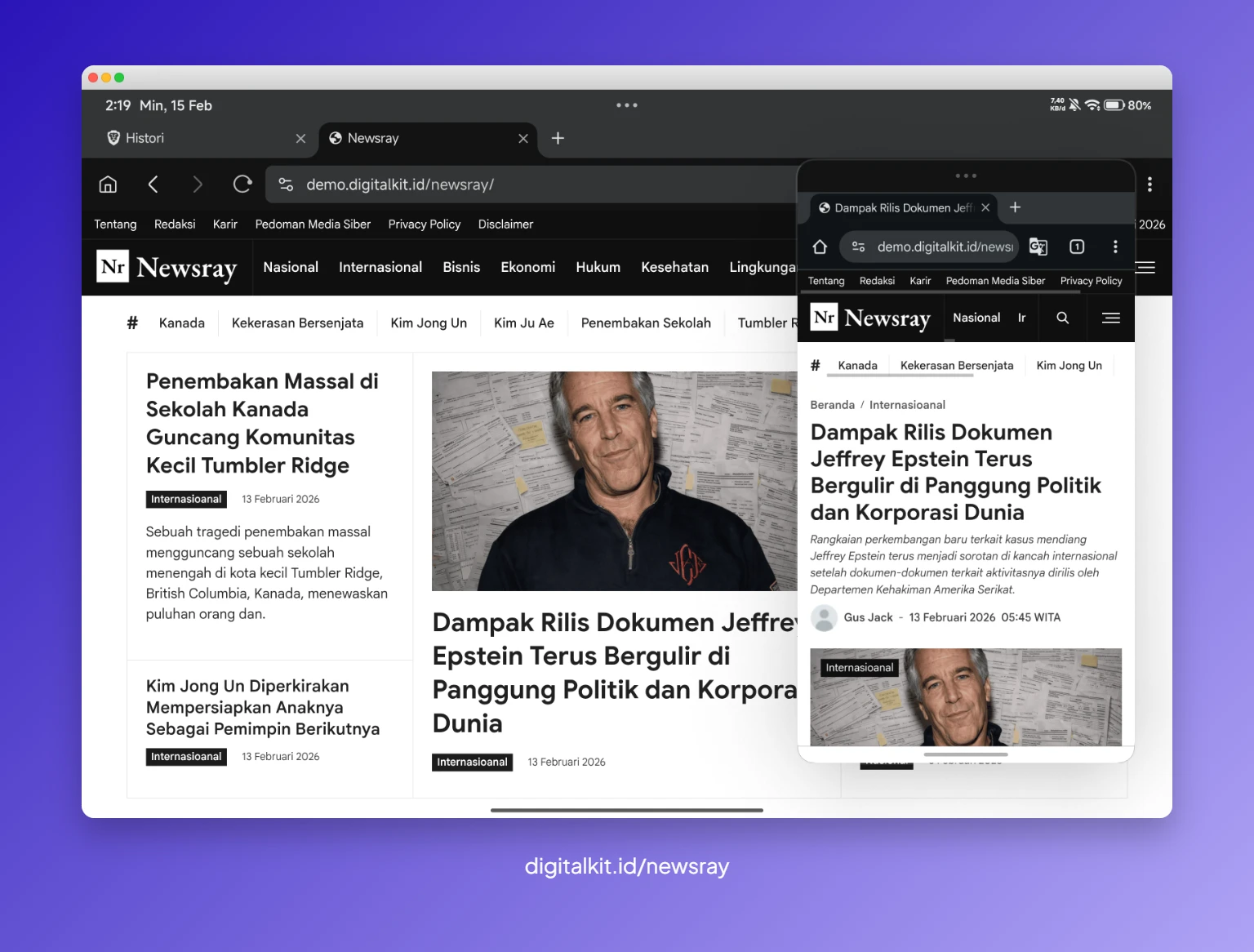
Saat ini, screenshot bukan hanya sekadar tangkapan layar biasa. Banyak content creator, blogger, maupun pemilik bisnis online menggunakan screenshot yang terlihat lebih profesional untuk kebutuhan artikel, presentasi, hingga promosi produk. Salah satu cara paling mudah untuk membuat screenshot terlihat modern adalah dengan menambahkan latar belakang berwarna gradasi (gradient background), lengkap dengan efek bayangan (shadow) dan sudut membulat (rounded corner).
Jika kamu pengguna Windows, salah satu aplikasi yang paling praktis untuk kebutuhan ini adalah Screenzy. Aplikasi ini memungkinkan kamu membuat screenshot dengan tampilan aesthetic hanya dalam beberapa klik, tanpa perlu edit manual di Photoshop atau Canva.
Pada artikel ini, kamu akan mempelajari cara membuat screenshot dengan background gradasi menggunakan Screenzy, mulai dari proses capture hingga export gambar siap upload ke blog atau media sosial.
Apa Itu Screenzy?
Screenzy adalah aplikasi desktop untuk Windows yang berfungsi sebagai alat screenshot sekaligus editor cepat. Keunggulan Screenzy dibanding aplikasi screenshot biasa adalah kemampuannya untuk langsung menambahkan:
-
Background gradasi otomatis
-
Padding (jarak antara screenshot dan background)
-
Rounded corner (sudut membulat)
-
Drop shadow (efek bayangan lembut)
-
Export gambar dengan kualitas tinggi
Dengan fitur tersebut, screenshot kamu akan terlihat lebih profesional dan cocok digunakan untuk konten blog atau tutorial.
Cara Screenshot dengan Background Gradasi Menggunakan Screenzy
Berikut langkah-langkah lengkapnya:
1. Kunjungi screenzy.io
Pertama, silahkan kunjungi situs screenzy.io
2. Ambil Screenshot Layar
Kamu bisa mengambil screenshot menggunakan cara berikut:
-
Gunakan tombol shortcut bawaan Screenzy (jika tersedia)
-
Atau screenshot biasa dulu (misalnya dengan Snipping Tool), lalu import ke Screenzy
Untuk hasil terbaik, disarankan mengambil screenshot dengan resolusi tinggi agar gambar tetap tajam saat dipakai di blog.
3. Aktifkan Background Gradient
Setelah screenshot terbuka di Screenzy, cari opsi background atau style. Biasanya kamu akan menemukan pilihan seperti:
-
Solid background (warna polos)
-
Gradient background (warna gradasi)
Pilih Gradient dan tentukan kombinasi warna yang kamu inginkan. Kombinasi populer untuk tampilan modern misalnya:
-
Biru → Ungu
-
Ungu → Pink
-
Biru muda → Biru tua
4. Atur Padding Agar Tampilan Lebih Elegan
Padding adalah jarak antara screenshot dan background. Jika padding terlalu kecil, screenshot terlihat “sempit”. Jika terlalu besar, screenshot bisa terlihat kebanyakan ruang kosong.
Rekomendasi:
-
Gunakan padding medium sampai besar untuk tampilan seperti mockup profesional.
5. Tambahkan Rounded Corner dan Shadow
Agar screenshot terlihat lebih premium, aktifkan:
-
Rounded corner (misalnya radius 12–20)
-
Shadow (soft shadow lebih bagus daripada shadow tajam)
Efek ini membuat screenshot terlihat seperti kartu UI modern, mirip desain aplikasi.
6. Export Screenshot
Setelah semuanya sesuai, export hasilnya. Biasanya format terbaik untuk blog adalah:
-
PNG (kualitas tajam)
-
JPG (ukuran lebih kecil, cocok untuk website cepat)
Jika kamu ingin SEO website lebih bagus, sebaiknya kompres ukuran file sebelum upload agar loading blog lebih cepat.
Kesimpulan
Screenzy adalah solusi praktis untuk membuat screenshot di Windows dengan tampilan modern, lengkap dengan background gradasi, rounded corner, dan shadow. Cocok untuk blogger, pemilik bisnis, maupun content creator yang ingin hasil screenshot terlihat profesional tanpa ribet.
Jika kamu sering membuat tutorial atau artikel, Screenzy bisa jadi tool wajib karena mempercepat proses desain screenshot hanya dalam beberapa klik.
Join channel telegram agar tidak ketinggalan informasi Airdrop Kripto terbaru lainnya
Join TelegramArtikel Terkait